Клавиатура не работает: что делать?
Неисправность клавиатуры может значительно осложнить работу с компьютером. Однако в большинстве случаев проблему можно устранить быстро, если знать, что именно вызывает сбой. Рассмотрим основные причины, по которым клавиатура может перестать работать, и способы их устранения.
Основные причины неисправности клавиатуры
1. Проблемы с подключением
Если клавиатура подключена через USB или PS/2, возможны проблемы с разъемом или кабелем.
Как проверить:
- Убедитесь, что разъем подключен плотно.
- Попробуйте подключить клавиатуру к другому порту USB.
- Если используете беспроводную клавиатуру, проверьте заряд батареи и качество соединения.
2. Сбой драйверов
Иногда операционная система не распознает клавиатуру из-за устаревших или поврежденных драйверов.
Как исправить:
- Откройте «Диспетчер устройств» и найдите раздел «Клавиатуры».
- Щелкните правой кнопкой мыши по устройству и выберите «Удалить устройство».
- Перезагрузите компьютер — драйверы установятся автоматически.
3. Программные конфликты
Некоторые программы или настройки могут блокировать работу клавиатуры.
Как проверить:
- Перезагрузите компьютер в безопасном режиме и проверьте, работает ли клавиатура.
- Отключите программы, которые могут конфликтовать с устройством (например, утилиты для переназначения клавиш).
4. Физические повреждения
Механические проблемы, такие как поврежденные клавиши, изношенные контакты или загрязнения, могут привести к частичной или полной неисправности клавиатуры.
Как решить:
- Проверьте клавиатуру на наличие повреждений или загрязнений.
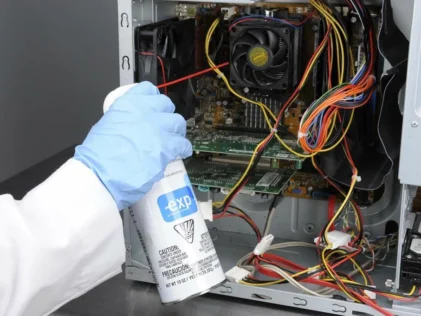
- Очистите клавиатуру от пыли и мусора с помощью сжатого воздуха или мягкой щетки.
- Если повреждены контакты или клавиши, может потребоваться замена клавиатуры.
5. Проблемы с настройками BIOS/UEFI
В некоторых случаях клавиатура может быть отключена на уровне BIOS/UEFI.
Как исправить:
- Перезагрузите компьютер и войдите в BIOS/UEFI (обычно клавишами Del, F2 или Esc).
- Проверьте, включена ли поддержка USB-клавиатуры в настройках.
- Сохраните изменения и перезагрузите систему.
Когда обращаться за помощью?
Если перечисленные выше методы не помогли, проблема может быть связана с более серьезной неисправностью. В таком случае рекомендуется обратиться к специалистам для диагностики и ремонта устройства.
Клавиатура — это важный компонент для работы с компьютером, и проблемы с ней могут доставить массу неудобств. Однако своевременная диагностика и устранение причин помогут восстановить её работу. Если вы не уверены в своих силах, лучше доверить решение проблемы профессионалам.