Как исправить неработающий Bluetooth на компьютере или ноутбуке с Windows 11
Если ваш компьютер или ноутбук не может подключиться к Bluetooth-устройствам в Windows 11, не переживайте. Проблему можно решить несколькими способами. Рассмотрим эффективные методы, которые помогут восстановить работу Bluetooth.
Метод 1: Перезапуск службы поддержки Bluetooth
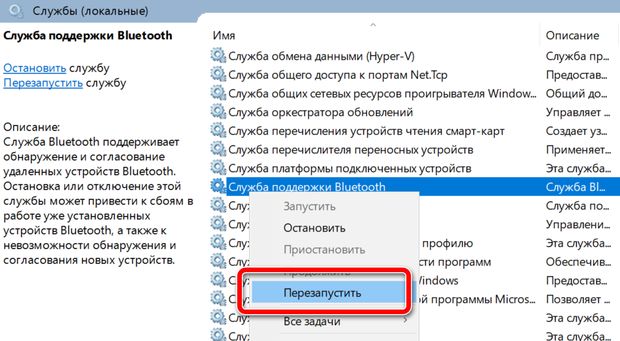
- Введите Services в поисковой строке Windows и откройте приложение Службы.
- Найдите Служба поддержки Bluetooth и дважды щелкните по ней.
- В разделе Тип запуска выберите Автоматически.
- Нажмите Запустить, затем Применить и ОК.
- Для перезапуска службы выделите Служба поддержки Bluetooth и нажмите значок перезапуска (зеленая стрелка вверху).
Метод 2: Переустановка драйверов Bluetooth
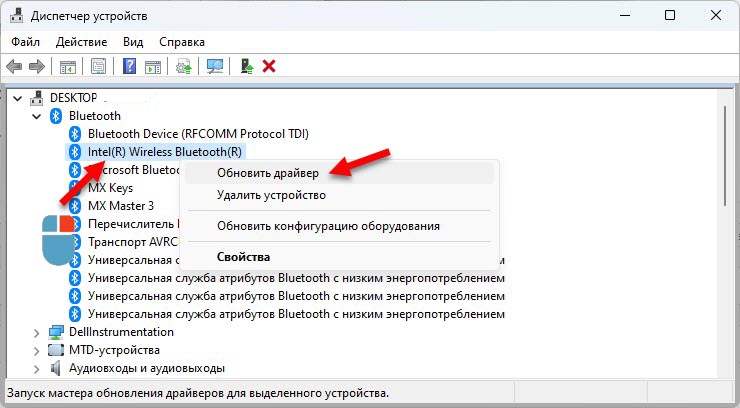
- Щелкните правой кнопкой мыши по кнопке Пуск и выберите Диспетчер устройств.
- Разверните раздел Bluetooth.
- Щелкните правой кнопкой мыши по устройствам, таким как Generic Bluetooth Radio, и выберите Удалить устройство.
- Нажмите Действие в верхнем меню и выберите Обновить конфигурацию оборудования. Драйверы будут автоматически переустановлены.
Метод 3: Обновление драйверов Bluetooth
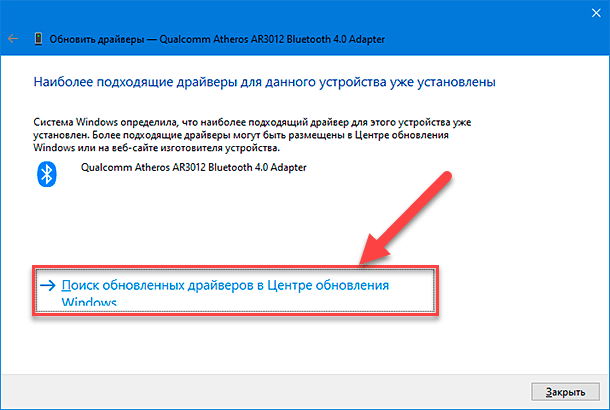
- Откройте Диспетчер устройств.
- В разделе Bluetooth щелкните правой кнопкой мыши по каждому устройству и выберите Обновить драйвер.
- Выберите Автоматический поиск драйверов и следуйте инструкциям.
Метод 4: Использование средства устранения неполадок
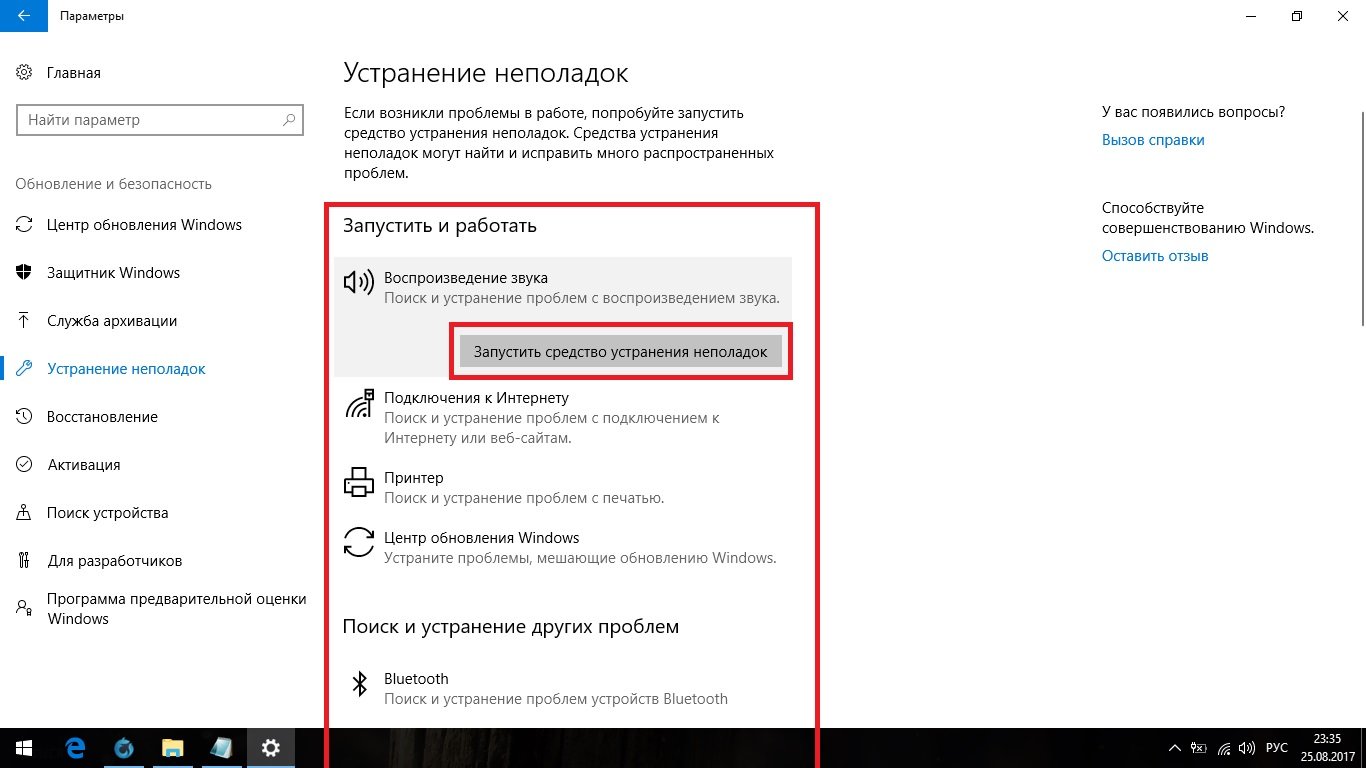
- Откройте Настройки через Пуск.
- Перейдите в раздел Система и выберите Устранение неполадок.
- Нажмите Другие средства устранения неполадок.
- Найдите Bluetooth и нажмите Запустить.
Метод 5: Повторное подключение Bluetooth-устройства

- Перейдите в Настройки и откройте Bluetooth и устройства.
- Отключите, а затем снова включите Bluetooth.
- Нажмите Добавить устройство и выберите Bluetooth.
- Следуйте инструкциям для подключения вашего устройства.
Заключение
Если указанные методы не помогли, проблема может быть связана с аппаратным обеспечением вашего компьютера или ноутбука. В таком случае рекомендуется обратиться в сервисный центр для диагностики и ремонта. Следуйте этим советам, чтобы вернуть Bluetooth в рабочее состояние!